Capita spesso di acquistare una nuova stampante, magari un modello Canon Pixma, e di ritrovarsi bloccati proprio nell'ultimo passaggio: la connessione al wifi di casa. Non sei il solo a sbattere la testa contro questo tipo di inconveniente, perché le cause possono essere molteplici e non sempre evidenti a prima vista. Prima di lanciarti in soluzioni complicate, però, vale la pena partire dalle basi e capire se il problema sia semplicemente una questione di distanza tra i due dispositivi.
In breve
- La distanza eccessiva tra stampante e router, ostacolata da muri o elettrodomestici, è una delle cause principali dei problemi di connessione Wi-Fi.
- Molte stampanti supportano solo la banda a 2,4 GHz, rendendo necessario verificare che questa sia attiva sul router se configurato su 5 GHz.
- Per una configurazione corretta, si consiglia di consultare il manuale del dispositivo o utilizzare l'app ufficiale del produttore sul proprio smartphone.
- Gli errori nell'inserimento della password di rete, incluse maiuscole e simboli speciali, sono una causa frequente di fallimento nella connessione.
- Il firewall del computer o del router può bloccare la comunicazione, pertanto è opportuno testarne la disattivazione temporanea o creare un'eccezione.
- Il riavvio fisico di router e stampante, unito alla reinstallazione dei driver, risolve spesso blocchi temporanei o conflitti software.
- L'aggiornamento del firmware tramite il sito del produttore è un passaggio cruciale per garantire la massima compatibilità e stabilità della stampante.
Verificare la compatibilità e la distanza tra stampante e router
Come capire se la stampante è nel raggio d'azione del wifi
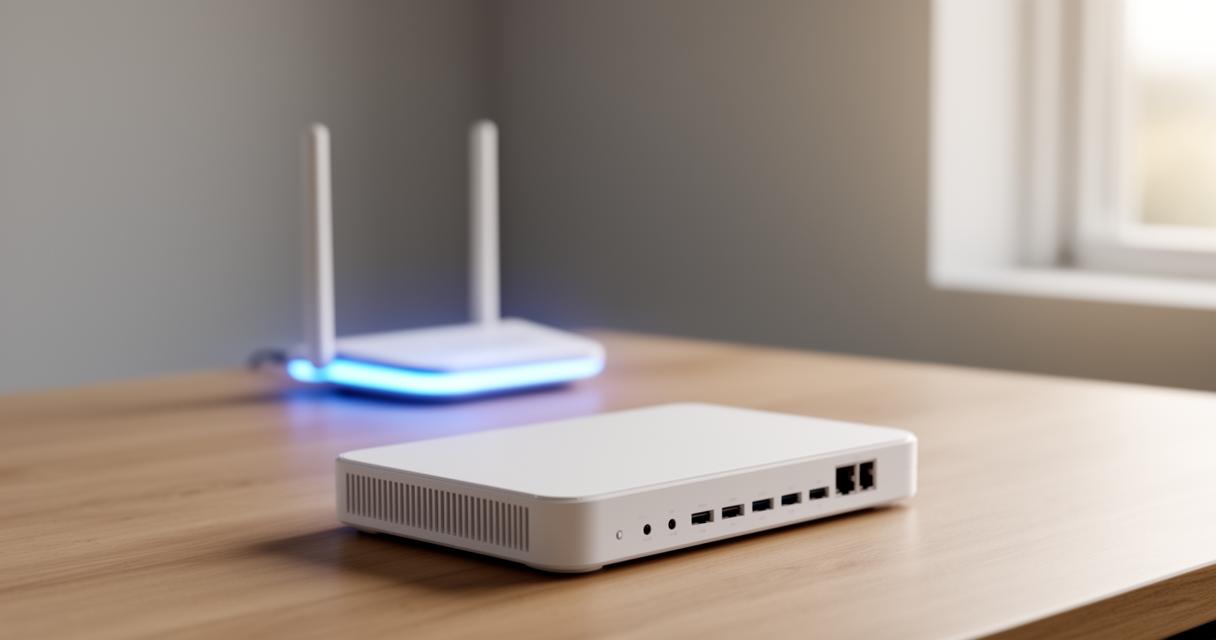
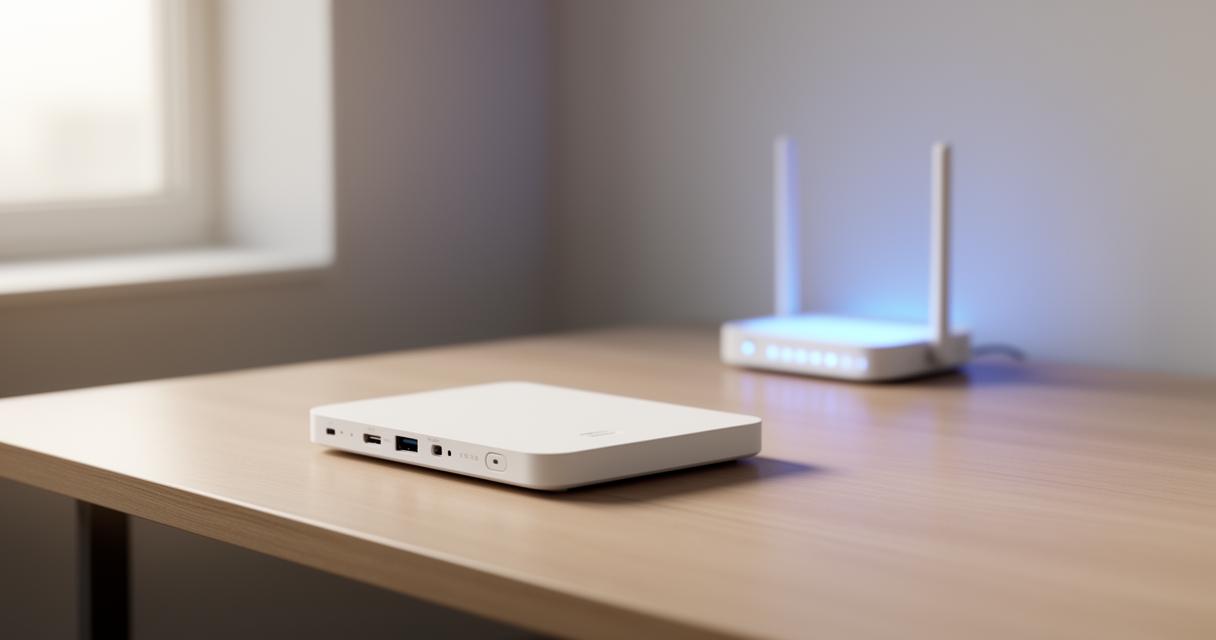
Il primo sospettato quando una stampante Wi-Fi fatica a collegarsi è quasi sempre la distanza dal router. Anche se il segnale sembra arrivare in tutta la casa, i muri spessi, gli elettrodomestici e persino gli specchi possono indebolire drasticamente la connessione wireless. Ti consigliamo di posizionare temporaneamente la stampante vicino al router durante la fase di configurazione iniziale, per poi eventualmente spostarla una volta stabilita la connessione. Se noti che il segnale è debole, potrebbe essere il momento di considerare un ripetitore di segnale o, in alternativa, valutare un collegamento via cavo Ethernet per garantire stabilità assoluta.
Controllare le specifiche tecniche del router e della stampante
Non tutti i router e le stampanti parlano la stessa lingua tecnica, ed è qui che nascono molti dei problemi di connettività più comuni. Un caso emblematico riguarda un utente che non riusciva a collegare la propria stampante Wi-Fi al router TP LINK modello VX230v, mentre un altro computer di casa funzionava perfettamente tramite cavo. Situazioni come questa spesso dipendono dalla banda utilizzata dalla rete: molte stampanti, infatti, supportano esclusivamente la banda 2,4 GHz e non riescono a dialogare con reti configurate solo sui 5 GHz. Controllare le impostazioni del router e assicurarsi che la banda a 2,4 GHz sia attiva e visibile può risolvere gran parte degli inconvenienti.
Configurazione corretta della connessione wireless
Procedura di collegamento della stampante alla rete wifi
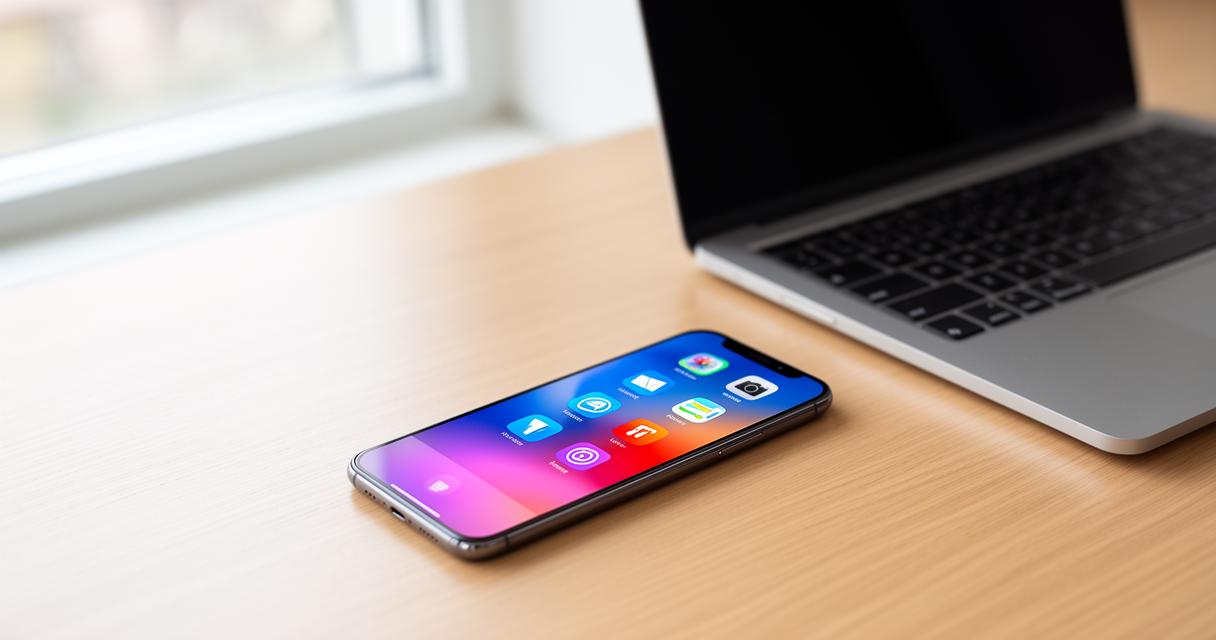
Ogni modello ha le sue particolarità, motivo per cui la prima regola d'oro resta sempre quella di consultare il manuale della stampante. Detto questo, esistono passaggi comuni che semplificano notevolmente la configurazione stampante. Accedi al menu delle impostazioni direttamente dal display del dispositivo oppure scarica l'app del produttore sul tuo smartphone, strumento ormai indispensabile per gestire l'intero processo in modo guidato. Da lì, seleziona la tua rete domestica tra quelle disponibili e avvia la procedura di associazione. Se preferisci lavorare da computer, su Windows puoi anche accedere al pannello di controllo, cliccare su Dispositivi e stampanti e scegliere Aggiungi stampante: il sistema cercherà automaticamente i dispositivi connessi nelle vicinanze.
Inserimento della password di rete e verifica delle impostazioni
Un problema piuttosto frequente si verifica quando la stampante viene correttamente rilevata dal router ma, al momento di inserire la password rete, compare un messaggio di errore. In questi casi conviene ricontrollare attentamente ogni carattere della chiave di sicurezza, prestando attenzione a maiuscole e simboli speciali che spesso vengono digitati male. Se il problema persiste, alcuni utenti hanno trovato sollievo utilizzando un server di stampa dedicato oppure, come soluzione più drastica, sostituendo la stampante con un modello Wi-Fi più recente e compatibile con gli standard attuali della rete domestica.
Risoluzione dei problemi di connessione più comuni
Gestione del firewall e delle impostazioni di sicurezza
Quando tutto sembra configurato correttamente ma la connessione continua a non stabilirsi, il colpevole potrebbe nascondersi nelle impostazioni di sicurezza del computer o del router stesso. Il firewall, per quanto utile nella protezione dei dati, a volte blocca la comunicazione tra dispositivi che dovrebbero invece dialogare liberamente sulla stessa rete. Vale la pena disattivarlo temporaneamente per verificare se il problema si risolve, per poi eventualmente creare un'eccezione specifica per la stampante una volta identificata la causa.
Reset dei dispositivi e aggiornamenti del firmware
Non sottovalutare mai il potere di un semplice riavvio: spegnere e riaccendere sia la stampante che il router riesce spesso a risolvere blocchi temporanei che nessuna impostazione avanzata riuscirebbe a sistemare. Scollegare fisicamente i cavi di alimentazione per qualche secondo prima di ricollegarli aiuta a ripristinare la configurazione di rete da zero. In alcuni casi, però, la soluzione definitiva arriva soltanto disinstallando completamente il software della stampante dal computer e procedendo con una nuova installazione dei driver: proprio questa strategia ha permesso a un utente di risolvere il problema, ottenendo finalmente una connessione automatica al wifi senza ulteriori intoppi.
Se dopo aver provato tutti questi accorgimenti la situazione non migliora, ti consigliamo di visitare il sito del produttore per verificare eventuali aggiornamenti disponibili relativi al firmware o al software di gestione. Per chi cerca assistenza tecnica qualificata, anche per quanto riguarda cartucce toner originali o compatibili e altri prodotti per l'informatica, è possibile contattare realtà specializzate come Punto Rigenera, raggiungibile telefonicamente o via email per un supporto diretto e personalizzato.